Tampilkan postingan dengan label Review. Tampilkan semua postingan

Senin, 24 Agustus 2015

Tutorial dalam memakai Driver Genius Professional

 Driver Backup adalah sebuah software/aplikasi yang berfungsi Meng-Backup Driver yang kita miliki tapi dengan syarat Driver nya sudah terinstal sebelumnya pada komputeryang Anda miliki . Driver yang bisa di Backup seperti Video Graphic CardEthernet Card,Sound Card, dsb. 
Cara Menginstal dan Menggunakan Aplikasi Driver Genius ( Driver BackUp ) :Driver Genius Professional merupakan aplikasi manajemen driver professional yang khusus dibuat untuk driver backup, restoration, update and removal for computer users.
A. Menginstal Aplikasi Driver Genius :

1. Bukalah jendela Explorer (Ctril-E) atau tempat File Installan Anda simpan, kemudian klik lah 2x File Install Driver BackUp.
2. Kemudian Akan muncul pilahan bahasa yang kita pergunakan. Pada pilihan ini pilih saja English setelah itu Next.
3. Setelah itu Next karena tidak ada yang harus di setting.
4. Kemudian Installer akan membawa Anda ke License Agreement, untuk hal ini pilih I accept the agreement setelah itu Next lagi.
5. Setelah itu Installer akan menanyakan kepada Anda dimana akan meletakan program instalan tersebut (biarkan pada defaultnya). Kemudian Next lagi.
6. Kemudian centanglah kedua Option yang di sediakan oleh instaler Driver Genius. Next
7. Kemudian Next kembali karena tidak ada yang perlu di setting.
8. Kemudian Installer akan menanyakan kepada Anda, Apakah mau membuat Icon Driver Genius di Desktop Anda? Kalau Anda mau buat centanglah Option Create a dekstop icon setelah itu Next.
9. Kemudian Pilih Install untuk memulai Proses Instalasi.
10. Selanjutnya adalah Proses Penginstalan. Tunggulah beberapa menit untuk proses ini.
11. Proses Instalasi sudah selesai. Klik Finish untuk menyelesaikan Proses Instalasi.
B. Menggunakan Aplikasi Driver Genius :1. Klik Icon Driver Genius yang telah Anda Instal tadi.
2. Kemudian akan muncul Unregistered Copy.3. Setelah itu pilih Register Now. Kemudian isikan sesuai dengan ilustrasi yang saya buatkan , setelah itu klik Register.
4. Setelah proses registrasi selesai lakukanlah pengbackup-an driver. Kemudian Centanglah jenis Driver yang ingin Anda backup. Pada ilustrasi ini saya akan membackup semua driver yang Ada pada komputer saya.
5. Kemudian tentukan Backup Locationnya dan Start Backup.6. Tunggulah sampai proses peng-backup selesai.Selamat Mencoba. Bagi yang Mau mendownload Klik di sini ---> Driver Genius

Cara Mudah Membuat Buku Digital dengan Flip Book Maker Pro

Teknologi dari masa-kemasa semakin berkembang dan mengalami beberapa perubahan seperti halnya buku dari yang tulis tangan, cetakan sampai ke versi Digital yang memungkinkan penggunanya bisa membaca dan membawa  kemana saja via smartphone dan laptop anda.
Lansung saja saya ingin membahas cara membuat buku digital dengan Aplikasi Flip Book Maker Pro untuk Download KLIK DISINI
  1.  Buka Aplikasi Kvisoft FlipBook Maker, start > all program > kvisoft > Kvisoft FlipBook Maker Pro1
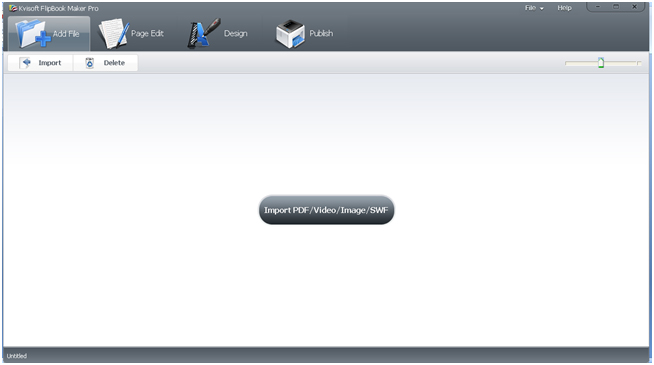
  2. Kemudian akan tampil tampilan Kvisoft FlippBook Maker Pro seperti gambar dibawah ini2
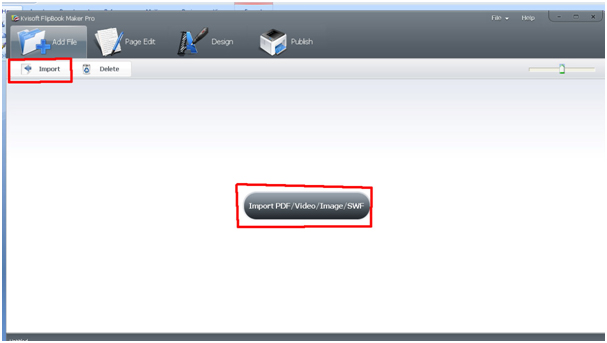
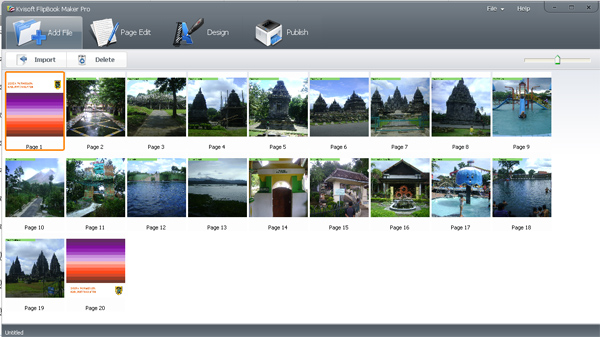
  3. Pertama kali kita membuka aplikasi Flash FlipBook Maker ini kita berada di menu Add File. Hal pertama yang kita lakukan adalah meng import file yang akan kita jadikan flash flipbook dengan menekan tombol yang berada di tengah atau dengan memilih menu Import yang terletak di bagian atas aplikasi. Kita dapat meng import berbagai maca jenis file, misalnya PDF, file gambar, file video ataupun file SWF. 3
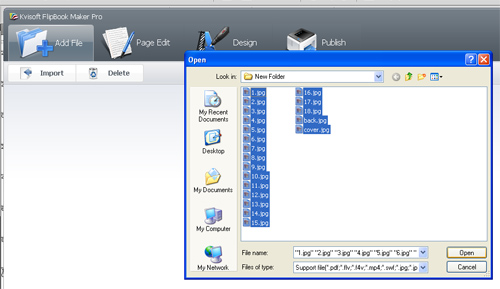
  4. Setelah menekan tombol Import, kemudian kita memilih file yang akan kita jadikan flash flipbook. Disini saya sudah membuat file berupa gambar berukuran 100mm x 150mm. Setelah memilih semua file yang akan di import kemudian tekan tombol open. 1
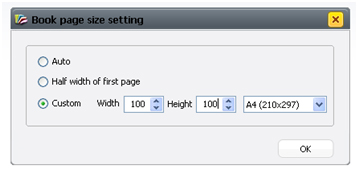
  5. Setelah menekan tombol Open kemudian akan muncul jendela seperti gambar dibawah ini 5Disini kita menentukan besarnya media flipbook kita, terdapat pilihan auto, half width of first page dan costum, kita pilih yang custom. Pada kolom Width kita memasukkan lebar media flipbook dan pada kolom height kita mengisikan angka untuk panjang dari flipbook yang akan kita buat. Ukuran dalam mm. Perlu diperhatikan untuk hasil yang lebih bagus pastikan lebar dan panjang antara flipbook yang akan kita buat sama dengan lebar dan panjang dengan file yang akan kita import. Disini saya menggunakan aplikasi Adobe Photoshop untuk mendesain tampilan buku tiap halamannya. Flipbook yang akan saya buat berdimensi 100mm x 100mm. Kemudian tekan tombol OK.
  6. Setelah menekan tombol OK aplikasi akan mengimport file kita pilih tadi. Tunggu hingga semua file ter import. Kemudian akan tampil semua file yang tadi kita import. Setelah itu kita atur letak file yang tadi kita import sesuai dengan urutan yang sudah kita tentukan. 2
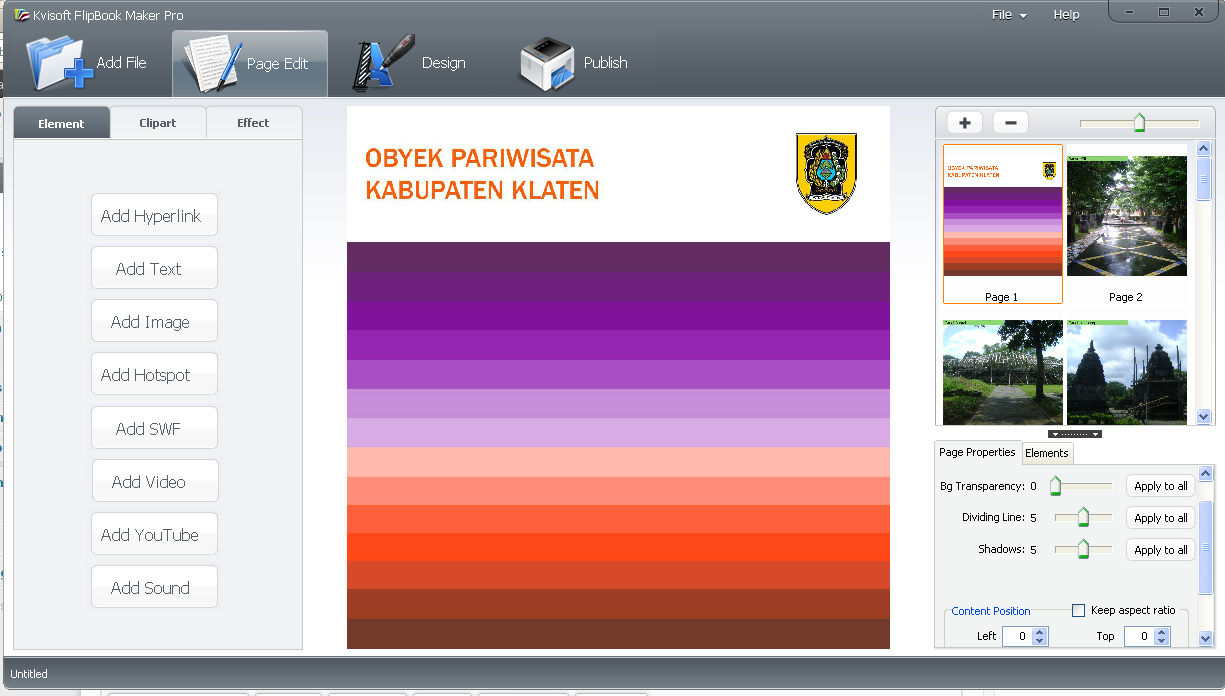
  7. Bila semua file sudah urut langkah selanjutnya kita pindah menu Page Edit, 3Pada menu Page Edit ini terdapat 3 buah layer. Layer kiri berisikan menu untuk menambah beberapa media file, antara lain Add Hyperlink, add text, add image, add video dan lain-lain.
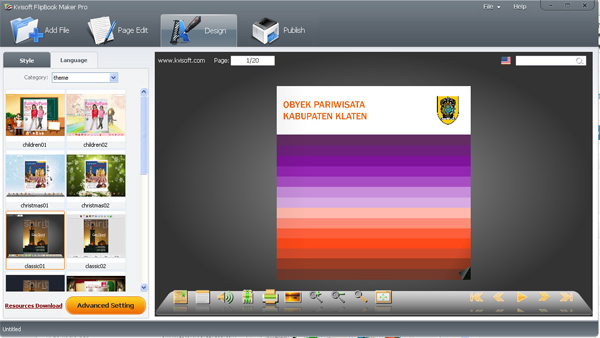
  8. Selesai menambahkan media pada sebuah halaman flipbook, langkah selanjutnya yaitu mendesain tampilan flipbook. Langsung saja kita menuju menu Design, tampilannya seperti gambar dibawah ini 5
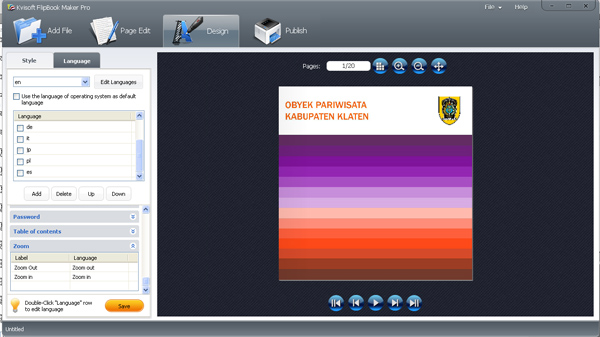
  9. Pada menu ini terdapat dua layer, layer kiri untuk mengubah ubah tampilan flash flip book yang akan kita buat sedang layer kanan berisi pratinjau halaman flipbook yang kita buat. Pada layer kiri, untuk mengganti background flipbook kita tinggal mengklik tema yang tersedia kemudian delayer kanan akan muncul tampilan pratinjau halaman flipbook kita.                                                                                       Untuk mengedit konten tampilan dari flipbook kita lebih lanjut, tekan tombol Advanced Setting pada layer kiri sebelah bawah.Ubah-ubah sesuai dengan kreasi anda masing-masing. Untuk menerapkan perubahan tekan tombol centang pada sebalah bawah layer kiri.         Berikut pratinjau tampilan flipbook yang saya buat.6
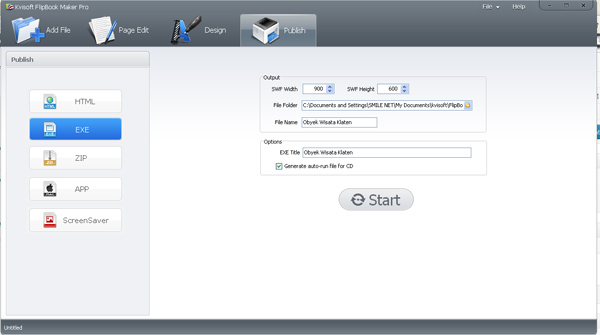
  10. Setelah semua selesai, langkah terakhir yaitu mempublish semua file beserta perubahan yang sudah kita buat kedalam satu file. Pada menu ini kita dapat mempublish flash flip book kita kedalam file HTML, EXE, ZIP, APP(khusus OS Apple), dan ScreenSaver. Disini saya akan mempublish dengan forat EXE.   Kita pilih EXE pada layer sebelah kiri, kemudian pada layer sebelah kanan kita menentukan tempat hasil publish flipbook kita pada kolom File Folder, nama flipbook kita pada kolom File Name. kemudian tekan tombol START. Tunggu beberapa saat sampai flipbook berhasih ter publish7
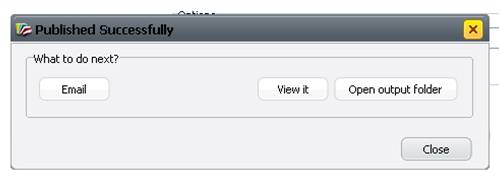
  11. Setelah proses publish selesai maka akan muncul pesan seperti gambar dibawah ini 8
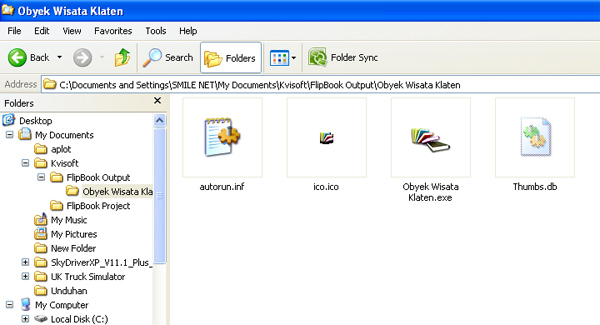
  12. Kemudian kita buka FlashFlipBook kita difolder yang sudah kita tentukan sebelumnya. 9
  13. Finish, Terima kasih ;) 

Cara Mengubah Teks Hasil Scan Menjadi Teks yang Bisa di Edit

     Kadang kala anda disibukkan degan  skripsi atau tesis yang pencarian referensinya dari  dokumen hasil scan yang berformat Image (JPEG, BMP, GIF, dll) , saya harap artikel ini bisa membatu. jika anda punya refrensi berupa buku atau eBook yang berupa file Image (JPEG, BMP, GIF, dll), sedangkan anda butuh mengambil refrensi itu menjadi karakter teks yang bisa di edit di Microsoft Word atawa Open Office, anda tidak perlu mengetiknya kembali sampai-sampai anda kehabisan waktu hanya untuk menyalin, padahal deadline sudah menunggu.
     Misalnya kita dapat referensi sebuah buku, daripada kita harus ketik perhalaman dan mengetiknya kembali, mengapa kita tidak scan aja tulisan di buku tersebut menggunakan scanner kemudian kita ubah hasil scan-nan tersebut mejadi teks untuk kita edit di aplikasi Ms. Word, bukankah lebih praktis dan efisien!
    OK, biar yang kita gunakan gratis dan halal ^_^, kali ini kita akan gunakan yang freeOCR.
      Sayangnya kekurangan dari freeOCR ini yaitu hasil konversinya akan sedikit kacau jika image atau gambar Anda kurang jelas tulisannya, sehingga ketika proses konversi selesai Anda harus memeriksanya lagi untuk mengkoreksi bagian-bagian yang salah. Nah, agar hasil konversi maksimal sebaiknya resolusi image waktu sahabat SCAN bukunya set resolusinya pada 200 Dpi.
      Kelemahan lain dari aplikasi freeOCR adalah hasil konversi yang kacau ketika digunakan untuk meng-konvert image teks berformat kolom, sehingga aplikasi ini nggak cocok buat mengkonvert scan-nan koran.
      Cara menggunakan Aplikasi FreeOCR ini sangat mudah, klik File/Open kemudian cari file yang ingin kita ubah ( biasanya dalam bentuk JPG) dan edit menjadi teks, kemudian klik menu OCR/Start OCR Process maka proses konversi akan segera dilakukan. Setelah itu simpan atau copy-paste hasil konversi tersebut ke Ms.Word.
Ingat, sebelum menjalankan/Meng-install free ORC, FreeOCR butuh .NET Framework versi 2.0 kalo blm punya silahkan download “DISINI” terlebih dahulu.
Jika anda tertarik menggunakan Software OCR ini, silahkan download gratis “DISINI“.
Terima Kasih,

Tips Burning CD, DVD Menggunakan Nero beserta


Tips Burning CD, DVD Menggunakan Nero - Halo cah! Selamat siang, cah kudus hadir lagi disini, hehe.. CK akan menambah kategori komputer nih. Pada postingan sebelumnya saya telah menjelaskan Cara Mengatur Layout dan Zoom Adobe Reader. Jika belum membaca postingan tersebut, silakan dibaca ya :)


Nah, sekarang CK akan menjelaskan Cara Burning CD, DVD Menggunakan Nero. Tanpa basa-basi langsung ke TKP ya.. 


  1. Pastikan PC/ Laptop Anda sudah hidup dan sudah ada CD-RW atau DVD-RWnya. Saya sarankan menggunakan DVD-RW. Kenapa menggunakan DVD-RW cah? Karena : DVD-RW bisa digunakan untuk membakar/ burning CD dan DVD
  2. Pastikan Anda sudah meng-instal software Nero dan memasukkan CD atau DVD kosong/ belum ada Datanya alias blank ke PC/ Laptop Anda :D
  3. Oke, lanjut. Silakan double klik shortcut Nero StartSmart di desktop Anda
  4. Di atasnya menu Favorites, Data, Audio ada pilihan CD/ DVD, CD, DVD. Silakan dipilih (misalnya memilih CD)
  5. Kemudian klik menu Data. pilih Make Data CD
  6. Jika ingin menambahkan data yang akan di burning, klik . Jika ingin menghapus data yang sudah ditambahkan, klik 
  7. Klik . Muncul Final Burn Settings. Silakan isi kotak Disc name. Perhatikan! disebelah kiri ada tanda panah. Silakan klik, disitu ada pengaturan Writing speed, silakan diatur. Jika sudah klik 
  8. Tunggu proses burning. Jika sudah selesai muncul pemberitahuan : Burn process completed successfully. Klik OK


Untuk link Download KLIK DISINI

Cara mudah berbagi file lewat Dukto

Teknologi semakin lama semakin mengalami kemajuan dan berkembang. saya ingin membahas aplikasi yang mempermudah kita dalam mentransfer file via online sebut saja Dukto fungsinya hampir sama seperti Bluetooth cuman ada beberapa perbedaannya.
Apakah itu Dukto?,dan fungsinya apa saja?, Dukto adalah utilitas sederhana untuk membantu orang mentransfer file dari satu komputer ke komputer lain melalui jaringan area lokal. Sangat sering terjadi bahwa Anda ingin mentransfer file dari PC ke salah satu sebelahnya, dan Anda bertanya-tanya "Mereka terhubung, mereka dapat berbicara, tapi bagaimana saya bisa mentransfer berkas sialan ini ???". Dukto adalah jawabannya.
Apa itu?
Dukto adalah perangkat lunak mandiri, tidak perlu instalasi, itu tidak menciptakan file konfigurasi atau kunci registri pada PC Anda, tidak memerlukan software apapun (terlepas dari sistem operasi) untuk menjalankan, tidak memerlukan konfigurasi atau pendaftaran akun. Dan berjalan pada Windows, Mac OS X dan Linux.

Bagaimana cara kerjanya?
Dukto penggunaan sangat sederhana, hanya mulai pada dua PC yang terhubung melalui LAN (atau terhubung langsung). Pada daftar teman akan menunjukkan rekan lainnya. Sekarang hanya drag dan drop file dan folder atas jendela dukto dan mereka akan dipindahkan ke ujung lainnya. Itu saja.

Dimana dukto menyimpan file saya menerima?
File yang diterima akan disimpan di direktori saat dukto, biasanya itu sama dari folder di mana ada file executable dukto. Anda dapat mengubah folder output menekan tombol di sebelah kanan jalur output menunjukkan pada jendela dukto. Jika Anda ingin membuat dukto mulai dengan folder output yang Anda pilih, hanya menulis sebagai pilihan baris perintah pertama (seperti dukto.exe c: \ Dukto \).

Bagaimana jika ada sebuah router di LAN?
Jika LAN Anda diarahkan dukto protokol penemuan tidak dapat menemukan semua klien lain di LAN. Jadi, jika Anda ingin mengirim file ke klien yang di belakang router, hanya beralih tab untuk "koneksi IP", masukkan IP peer lain dan tarik file di jendela. CATATAN: ini bekerja hanya jika ada sebuah router yang bertindak seperti router, bukan sebagai NAT atau Firewall.

Bagaimana dengan secutity dari aplikasi dan protokol?
Tidak ada fitur keamanan diimplementasikan oleh aplikasi atau protokol komunikasi sebagai Dukto telah dikembangkan untuk LAN digunakan. Menggunakannya hanya dalam jaringan dipercaya. Pokoknya, saat ini tidak ada masalah yang diketahui tentang protokol.

Bagaimana dengan software ini dan penulis?
Dukto telah ditulis oleh saya (Emanuele) di C ++ menggunakan perpustakaan LGPL QT. Terima kasih khusus pergi ke Davide untuk mengkompilasi dan pengujian pada Mac OS X dan untuk membuat ikon untuk semua OS didukung. Juga terima kasih kepada Vittorio untuk mengkompilasi dan mengujinya di Linux.
Aplikasinya sudah Support di pakai di Android,  Mac OS, Windows dan  Ubuntu/linux.
Untuk link download Klik  dibawah sini: